
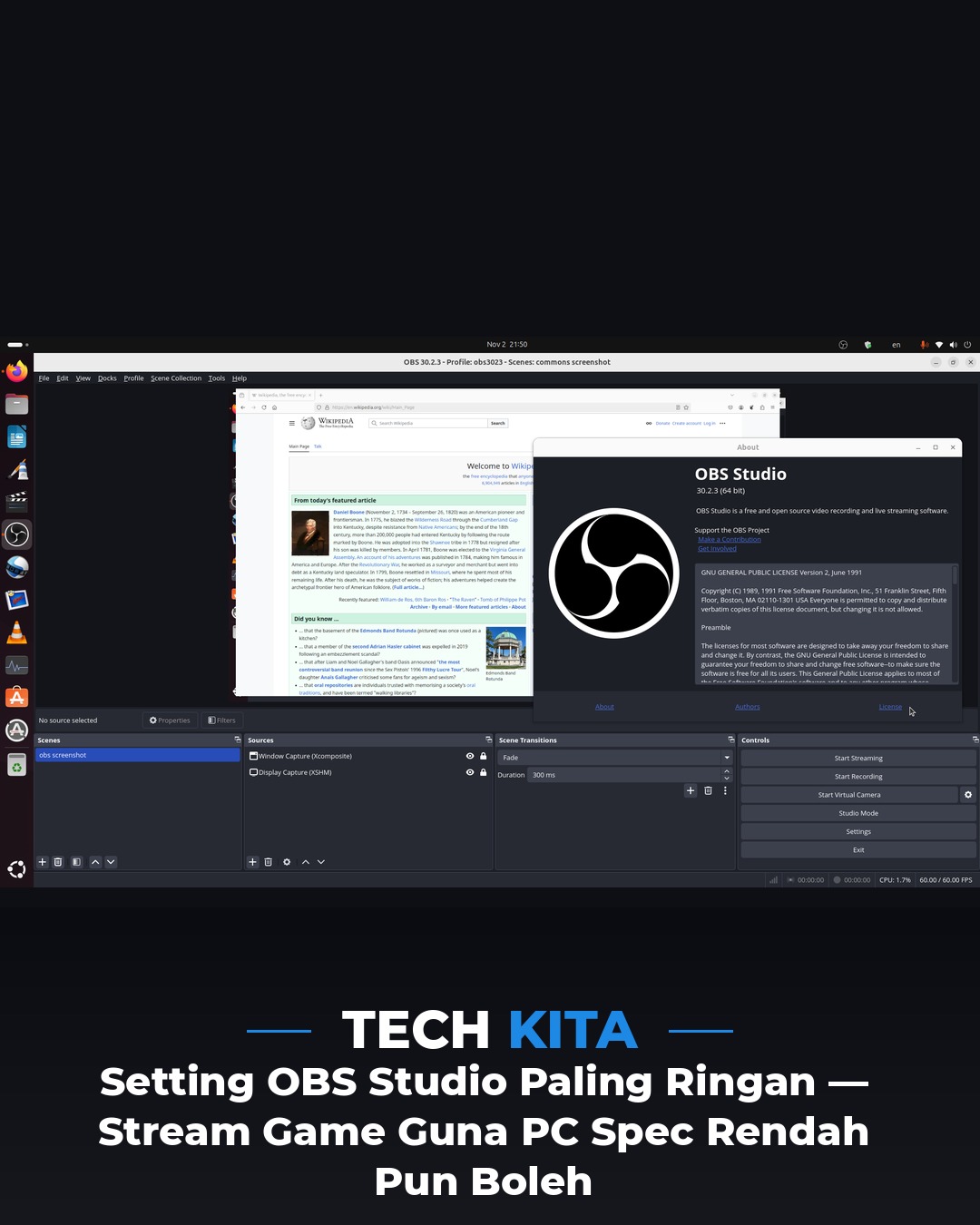
Nak stream game tapi PC kau cuma spec biasa-biasa? Jangan putus asa dulu. Ramai streamer baharu silap fikir kena ada PC gaming gempak baru boleh live — padahal dengan setting OBS yang betul, PC biasa pun boleh stream lancar. Kunci utamanya: 720p 30fps + bitrate rendah + encoder yang betul. Jom kita set satu persatu.
1. Kenapa Stream Lag Kat Spec Rendah?
Stream lag berlaku bila CPU/GPU kau penat buat dua kerja serentak: run game + encode video untuk hantar ke server. Encoder adalah bahagian yang menukar gambar game jadi data stream — kerja ni sangat berat kalau setting salah. Bila PC tak larat, frame drop, gambar pecah, dan stream jadi tak boleh tengok.
Jadi matlamat utama setting ni: kurangkan beban encoder tanpa buat kualiti stream nampak teruk. Resolusi rendah, FPS rendah, dan bitrate rendah = beban kurang. Mudah je konsepnya.
RM50/bulan — banner kedai/brand anda di sini!
Hubungi Tech Kita untuk tempah slot ini
2. Setting Output — 720p 30fps, Bitrate 2500
Buka OBS → Settings → Output. Untuk streaming, fokus pada dua benda ni:
- Video Bitrate: 2500 kbps (guide 2026 cadang 2500-3000 kbps untuk low-end). Ini cukup untuk 720p 30fps tanpa buat stream nampak kabur teruk.
- Encoder: NVENC (Nvidia) atau AMF (AMD) — guna GPU untuk encode, bukan CPU.
- Audio Bitrate: 160 kbps — cukup untuk suara yang jelas.
Kalau guna x264 (CPU), set Preset: veryfast — lagi laju preset, lagi ringan beban CPU, walaupun kualiti sikit turun. Untuk PC lemah, veryfast memang pilihan paling selamat.
3. Encoder — NVENC (Nvidia) / AMF (AMD) / x264 Fallback
Ini keputusan paling penting. Encoder menentukan siapa yang buat kerja encode:
- NVENC (Nvidia) — GPU Nvidia ada cip encode khas. Guna ni, CPU kau bebas terus untuk game. Paling best untuk low-end.
- AMF (AMD) — versi AMD. Sama konsep, offload kerja dari CPU.
- x264 (CPU) — fallback kalau GPU tak sokong NVENC/AMF. Wajib set preset veryfast dan kekal 30fps — 60fps dengan x264 memang berat sangat untuk CPU lemah.
Kalau GPU kau ada NVENC/AMF, 60fps pun boleh (encoder GPU tambah beban CPU hampir sifar). Tapi untuk x264, kekal 30fps je.
4. Setting Video — Downscale Filter, FPS 30
Settings → Video: pastikan setting ni betul supaya OBS tak buang tenaga encode piksel yang tak nampak:
- Base (Canvas) Resolution — ikut resolusi game kau (cth. 1920x1080).
- Output (Scaled) Resolution: 1280x720 — downscale ke 720p, kerja encode jadi jauh lebih ringan.
- Downscale Filter: Lanczos — kualiti paling baik untuk saiz CPU yang masih mampu.
- Common FPS: 30 — cukup licin untuk kebanyakan game; jangan paksa 60 kalau x264.
Downscale 1080p → 720p ni sahaja dah boleh potong beban encode lebih separuh — trik paling berkesan untuk PC lemah.
5. Setting Audio — Sample Rate 44.1kHz
Settings → Audio: sample rate 44.1 kHz je dah cukup (bukan 48kHz). Lagi rendah sample rate, lagi sikit data yang kena encode — bunyi tetap normal untuk suara dan game. Pastikan juga Desktop Audio dan Mic/Aux dipilih dengan betul supaya tak ada bunyi berganda atau senyap.
6. Bonus — Plugin & Tools Ringan
Untuk stream yang lagi licin tanpa bebankan PC:
- StreamElements / Streamlabs widget — overlay, alert, dan chat box semuanya berjalan di pelayar, bukan dalam OBS. Tak makan CPU OBS langsung.
- Elak sumber berganda — jangan buka banyak tab browser masa stream; setiap tab makan RAM dan CPU.
- Kekal OBS versi terkini — setiap update biasanya ada optimasi encoder yang buat stream lebih cekap.
Bonus paling penting: uji dulu sebelum live. Guna butang Start Recording 2-3 minit, tengok Output stats (bawah kanan OBS) — kalau Dropped Frames 0% dan CPU usage tak melampau, setting kau dah betul.
Kesimpulan
Stream guna PC spec rendah bukan mustahil — cuma kena set OBS ikut kemampuan mesin. Ringkasan pantas: 720p 30fps, bitrate 2500, NVENC/AMF (atau x264 veryfast), downscale Lanczos, audio 44.1kHz. Dengan setting ni, GPU dan CPU kau boleh fokus pada game, dan penonton masih dapat stream yang licin. Selamat mencuba, streamer baharu! 🎮
📚 Sumber
